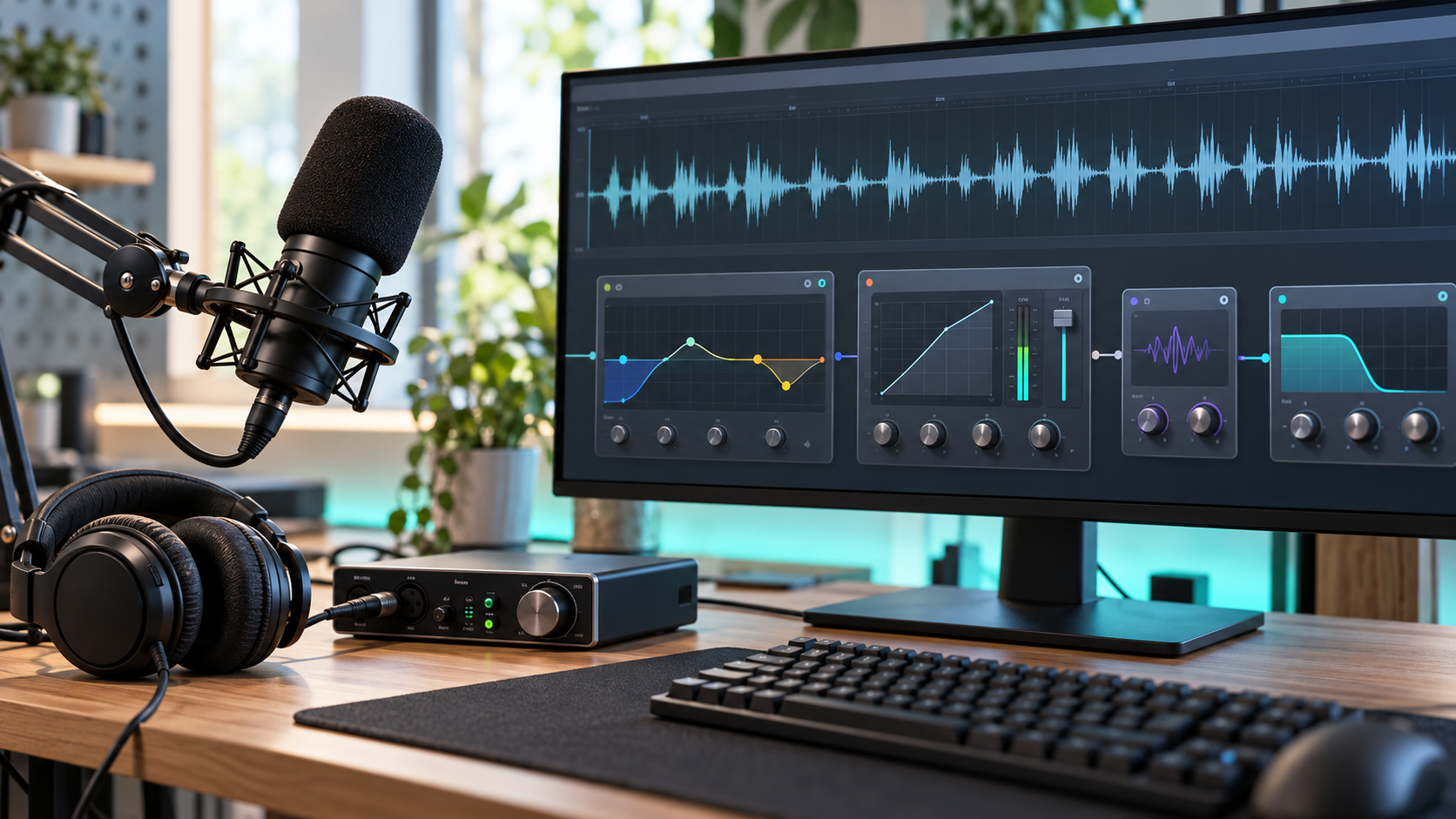
OBS StudioへVSTプラグインを追加しても、VST3版しかインストールしていない場合は一覧に表示されません。OBS公式の標準フィルターが対応しているのは、本記事確認時点ではVST 2.xです。まず形式と保存場所を確認しましょう。
先に結論:OBS標準はVST 2.xを使う
| 形式 | OBS標準フィルター | 主な拡張子 |
|---|---|---|
| VST 2.x | 対応 | Windows:.dll/macOS:.vst |
| VST3 | 未対応 | .vst3 |
| Audio Units | 未対応 | .component |
| AAX | 未対応 | .aaxplugin |
OBS公式資料では、VST 1.x、VST 3.x、MIDI入出力、シェル形式のVSTプラグインは未対応とされています。VST3版をVST2用フォルダへ移動したり、拡張子を.dllへ変更したりしてもVST2にはなりません。
VST3対応はOBSの開発項目として進められていますが、検討中・テスト中の機能と、公式安定版で利用できる機能は分けて考える必要があります。将来のOBSで対応状況が変わる可能性があるため、更新後は公式資料も確認してください。
VSTプラグインでできること
- イコライザーで声の帯域バランスを整える
- ディエッサーで強い歯擦音を抑える
- コンプレッサーで声量差を整える
- ノイズ処理や音質補正を追加する
OBSにはノイズ抑制、ゲート、エキスパンダー、コンプレッサー、リミッターなどが標準搭載されています。最初から外部プラグインを増やさず、標準機能で不足する処理だけをVSTで補う方が、原因を切り分けやすくなります。
WindowsへVST2プラグインをインストールする
プラグインのインストーラーで形式を選べる場合は、64bitのVST2を選びます。VST3、AAX、32bit版だけを選ぶと、通常の64bit版OBSでは表示されません。
OBS公式が検索するWindowsのVST2フォルダは次のとおりです。
C:\Program Files\Steinberg\VstPlugins\
C:\Program Files\Common Files\Steinberg\Shared Components\
C:\Program Files\Common Files\VST2\
C:\Program Files\Common Files\VSTPlugins\
C:\Program Files\VSTPlugins\
インストール先を選べるなら、このいずれかへVST2版を保存します。通常、Windows用VST2は.dllファイルです。インストール完了後はOBSを完全に終了して起動し直します。
macOSへVST2プラグインをインストールする
OBS公式が検索するmacOSのVST2フォルダは次の2か所です。
/Library/Audio/Plug-Ins/VST/
~/Library/Audio/Plug-Ins/VST/
VST2版は通常.vst形式です。Appleシリコン搭載Macでは、OBSとプラグインの対応アーキテクチャも確認します。プラグインメーカーが現在のmacOSとAppleシリコン対応を案内しているか、公式情報を優先してください。
OBSでVST2プラグインを追加する手順
- OBSを起動し、音声ミキサーで対象のマイクを確認する
- マイクのメニューから「フィルタ」を開く
- 音声フィルター欄の「+」を押す
- 「VST 2.x プラグイン」を選ぶ
- 一覧から使用するプラグインを選ぶ
- 「プラグインインターフェイスを開く」で設定する
追加後はプラグインを有効・無効に切り替え、声が改善したか録画で比較します。画面上の変化だけでなく、実際に配信・録画される音を確認してください。
VST3がOBSに表示されない理由
VST3プラグインが次の標準フォルダに入っていても、OBSの「VST 2.x プラグイン」一覧には表示されません。
C:\Program Files\Common Files\VST3\保存場所の間違いではなく、プラグイン形式が異なるためです。メーカーがVST2版も提供している場合は、インストーラーを再実行して64bit VST2を追加します。VST3専用製品はOBS標準機能では直接読み込めません。
VST2も一覧に表示されない場合の確認順
1.ファイル形式を確認する
製品名ではなく、実際にインストールした形式を確認します。Windowsなら.dll、macOSなら.vstが目安です。.vst3、.component、.aaxpluginはOBS標準のVST2フィルターでは使えません。
2.検索対象フォルダを確認する
独自のフォルダやDAW専用フォルダへ入れたVST2は、OBSが見つけられない場合があります。公式の検索対象フォルダへインストールし直します。保護されたフォルダへ手動コピーするより、メーカーのインストーラーを使う方が安全です。
3.64bit版か確認する
プラグインとOBSのアーキテクチャが一致しないと読み込めません。現在の一般的な64bit版OBSでは、64bit版のVST2を選びます。
4.OBSを完全に再起動する
OBSを起動したままインストールした場合は、OBSを終了して起動し直します。タスクトレイなどに残っていないことも確認します。
5.プラグイン自体の互換性を確認する
OBSはすべてのVST2プラグインを保証しているわけではありません。シェル形式、特殊な入出力、MIDIを必要とする製品、古いOS向け製品などは動作しない場合があります。メーカーの対応環境も確認してください。
VST3専用プラグインを使いたい場合
対応する外部VSTホストで音を処理し、仮想オーディオデバイスやオーディオインターフェイスのループバックを使ってOBSへ送る方法があります。ただし、音声経路、モニタリング、遅延、サンプルレートの管理が増えます。
配信初心者は、まずOBS標準フィルターまたは互換性の確認できたVST2で構成し、VST3が不可欠な場合だけ外部ホストを検討する方がトラブルを減らせます。
安全に試すための注意点
- プラグインは開発元の公式サイトから入手する
- 追加前にOBSのシーンコレクションをバックアップする
- 一度に多数を追加せず、1つずつ動作確認する
- CPU使用率と音切れを確認する
- 本番前に長めのテスト録画を行う
OBS公式も、未検証のVSTがクラッシュを起こす可能性と、プラグインによってCPU負荷が高くなる点に注意を促しています。
まとめ
OBSへ直接追加するなら、公式検索フォルダへ対応する64bit VST2をインストールし、マイクの「VST 2.x プラグイン」フィルターから選びます。VST3が表示されないのは、現時点のOBS標準フィルターがVST3に対応していないためです。形式、保存場所、64bit版、再起動の順に確認しましょう。


