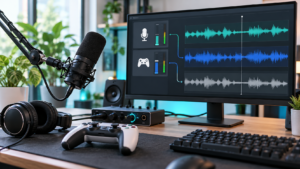
OBS Studioでマイクを使うときは、フィルターを増やす前に「入力機器」「入力ゲイン」「OBSの音量」「モノラル」「モニタリング」の順で確認することが大切です。順番を飛ばすと、音量不足を無理に持ち上げたり、同じ音を二重に取り込んだりしやすくなります。
最初に確認する順番
- OSとOBSで使うマイクを決める
- マイクやオーディオインターフェイス側で入力ゲインを調整する
- OBSへ音声入力キャプチャを追加する
- 音声ミキサーのメーターとモノラル設定を確認する
- 必要な音声フィルターだけを追加する
- 短く録画し、イヤホンやヘッドホンで聞き直す
この順番なら、原因を切り分けながら設定できます。配信を始める前に、必ずローカル録画で声とゲーム音・BGMのバランスを確認しましょう。
OBSを開く前のマイク設定
入力ゲインは機材側から整える
オーディオインターフェイスを使う場合は、普段の声量と距離で話しながら本体の入力ゲインを調整します。大きな声でもクリップ表示が点灯しない範囲にしてください。USBマイクに入力レベルのつまみがある場合も考え方は同じです。
入力が極端に小さいままOBSの「ゲイン」フィルターだけで持ち上げると、機器や部屋のノイズまで目立ちます。まず機材側で適切な信号を作り、OBSでは微調整するのが基本です。
サンプルレートをそろえる
映像配信では48kHzが一般的です。OS、オーディオインターフェイス、OBSのサンプルレートが異なると、環境によっては音切れや速度のずれにつながります。OBSの「設定」→「音声」にあるサンプルレートと、使用機器の設定をそろえてください。
OBSへマイクを追加する
マイクの追加方法は主に2つあります。
- 設定→音声の「マイク音声」:複数のシーンで同じマイクを常に使う場合
- ソースの「音声入力キャプチャ」:シーンごとに使う機器を管理したい場合
同じマイクを両方へ登録すると、二重音声や位相のずれが起きることがあります。どちらか一方に統一します。初めて設定するなら、対象シーンのソース欄で「+」→「音声入力キャプチャ」を選び、機器名を指定すると管理しやすいでしょう。
音声ミキサーで音量を合わせる
普段の声と少し大きな声を出し、音声ミキサーのメーターを確認します。声の大きさやマイクとの距離で変わるため、すべての人に共通する1つの数値はありません。開始時の目安として、通常の声のピークがおおむね−12〜−6dBFS付近に入り、大きな声でも0dBFSへ到達しない状態を作ります。
メーターが赤い領域へ頻繁に入るなら、OBSのフェーダーより先に機材側の入力ゲインを下げます。反対に入力そのものが小さい場合は、マイクとの距離、指向方向、入力ゲインを見直してください。
片側からしか聞こえないときはモノラルにする
オーディオインターフェイスの入力1へマイク1本を接続すると、左側だけに記録される場合があります。音声ミキサーのメニューから「オーディオの詳細プロパティ」を開き、対象マイクの「モノラル」にチェックを入れます。これで同じ声が左右の中央から聞こえます。
モニタリングの二重音声に注意する
オーディオインターフェイスのダイレクトモニターとOBSの「モニターのみ」を同時に使うと、わずかに遅れた声が重なって聞こえます。録音機器で直接聞けているなら、OBS側は通常「モニターオフ」で構いません。スピーカーで監視するとハウリングしやすいため、確認にはイヤホンかヘッドホンを使います。
音声フィルターの役割と基本の順番
音声ミキサーで対象マイクのメニューを開き、「フィルタ」から追加します。最初から全部を使う必要はありません。問題がある部分だけを処理します。
| フィルター | 主な役割 | 注意点 |
|---|---|---|
| ノイズ抑制 | 空調やPCファンなど持続的なノイズを軽減 | 強すぎると声が不自然になる |
| エキスパンダー/ノイズゲート | 話していない間の小さな音を抑える | 語頭や小声を切らないよう調整する |
| コンプレッサー | 大きな声と小さな声の差を整える | かけすぎると息や環境音も目立つ |
| リミッター | 突発的な大音量が上限を超えるのを防ぐ | 基本的に処理の最後へ置く |
| ゲイン | 音量を増減する | 入力不足の根本解決には使わない |
出発点としては「ノイズ抑制→エキスパンダーまたはノイズゲート→コンプレッサー→リミッター」の順が分かりやすいです。ただし、部屋の騒音、話し方、マイクによって必要な処理は変わります。各フィルターを1つずつ追加し、有効・無効を切り替えて声が良くなったか確認してください。
配信前の確認方法
- 普段の声、小声、大きな声を含めて30秒ほど録画する
- イヤホンやヘッドホンで録画を再生する
- 声が片側だけ、割れる、途切れる、二重になる箇所がないか確認する
- ゲーム音やBGMも入れ、声が埋もれないか確認する
メーターが動かない場合は、フィルターではなく機器の選択、OSのマイク権限、音声入力キャプチャを確認します。メーターは動くのに配信へ出ない場合は、音声トラックや出力設定を確認します。詳しい切り分けは別記事で解説します。
まとめ
OBSのマイク設定は、機材側で適切な入力を作り、OBSで取り込み方法と音量を確認してから、必要最小限のフィルターを追加します。単一マイクはモノラル、リミッターは処理の最後、確認はメーターだけでなく短い録画で行う、と覚えておくと失敗を減らせます。