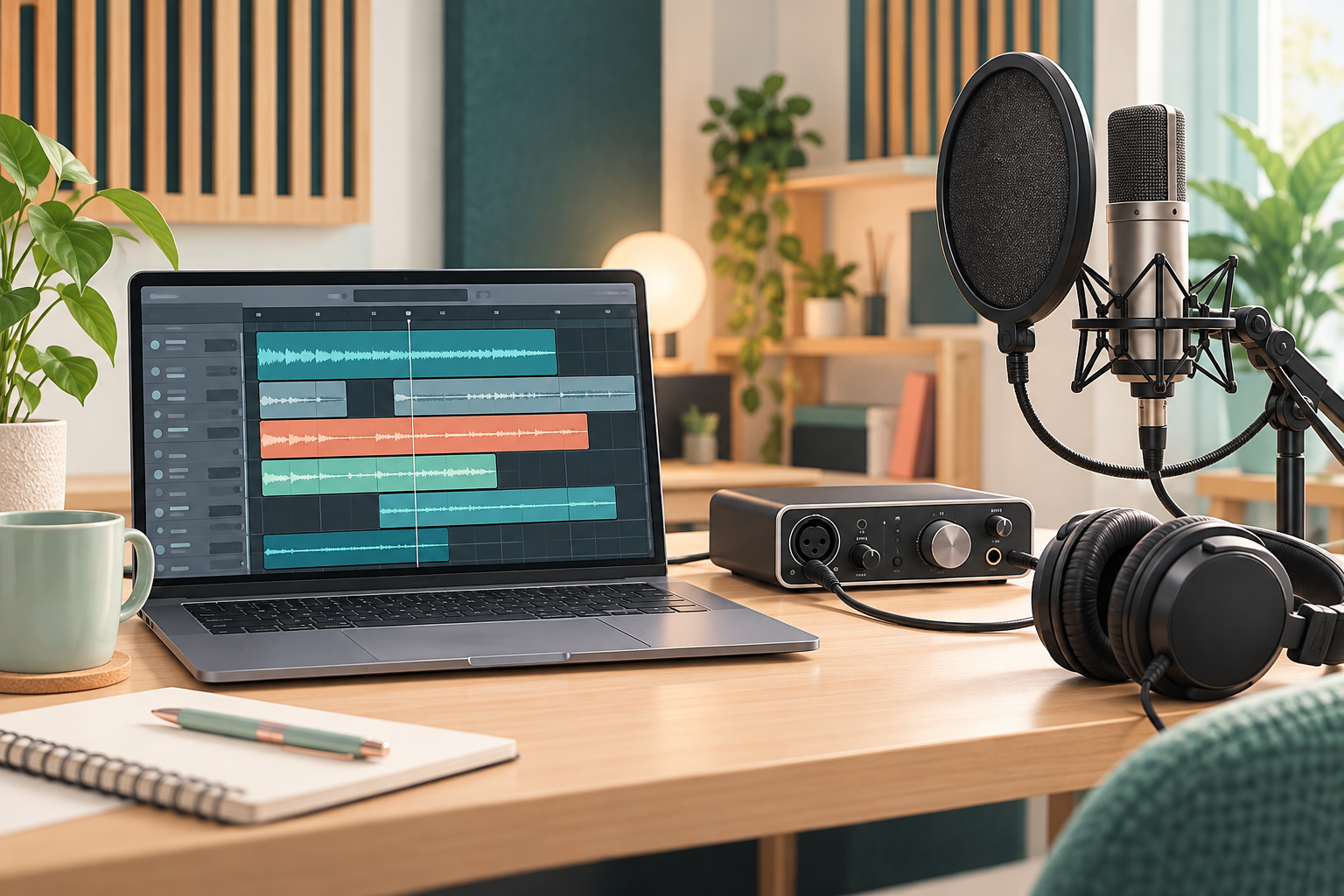
先に結論:録音前の設定で失敗の大半を防げる
Mac版Logic Proでナレーションや声を録音するときは、次の順に準備します。
- マイクとオーディオインターフェイスを接続する
- Logic Proの入力・出力デバイスを選ぶ
- 納品仕様に合わせてサンプルレートと録音形式を決める
- モノラルのオーディオトラックへ正しい入力を割り当てる
- 最大の声でもクリップしない入力ゲインにする
- 30秒テストしてから本番を録音する
- 編集後、指定形式のPCMファイルへバウンスする
録音時は元の音を残し、ノイズ除去や音質調整は後から変更できる状態で行うのが安全です。
Logic Proで声を録音するために必要なもの
| 必要なもの | 役割・確認点 |
|---|---|
| Logic Pro対応のMac | 空き容量、macOSとLogic Proの対応を確認 |
| マイク | 用途、録音場所、接続方法に合うもの |
| オーディオインターフェイス | XLRマイクの入力、ゲイン、モニター |
| マイクケーブル | マイクと入力端子に対応するもの |
| 密閉型ヘッドホン | 録音中の音漏れと編集確認 |
| スタンド・ポップガード | 距離固定と息の直撃を軽減 |
| 静かな録音場所 | 生活音と反響を抑える |
Macの内蔵マイクでも操作は試せますが、安定した距離で録音する仕事用途では外部マイクとオーディオインターフェイスが扱いやすくなります。
マイクとオーディオインターフェイスを接続する
基本的な信号の流れは次のとおりです。
声 → マイク → XLRケーブル → オーディオインターフェイス → USB/Thunderbolt → Mac → Logic Pro
- 入力ゲインとヘッドホン音量を下げる
- マイクをインターフェイスへ接続する
- インターフェイスをMacへ接続する
- 必要なコンデンサーマイクだけファンタム電源をオンにする
- ヘッドホンをインターフェイスへ接続する
ファンタム電源の要否と接続順は、使用するマイクとインターフェイスの説明書を確認してください。
Logic Proで入力・出力デバイスを設定する
- Logic Proを開く
- 「Logic Pro」>「設定」>「オーディオ」を開く
- 「デバイス」で入力デバイスにオーディオインターフェイスを選ぶ
- 出力デバイスにも同じインターフェイスを選ぶ
- 設定を適用し、入力とヘッドホン出力を確認する
Appleは、可能であれば入力用と出力用に異なるオーディオデバイスを使わないよう案内しています。同じインターフェイスへまとめると、クロックや遅延の問題を避けやすくなります。
サンプルレートと録音形式を決める
仕事の録音では、先方の指定を最優先します。指定がない場合も、用途を確認してからプロジェクトを作ります。
| 設定 | 考え方 |
|---|---|
| サンプルレート | 動画・映像案件は48kHzがよく使われる。指定があれば従う |
| ビット深度 | 録音時は24bitを基準にし、機器と納品仕様を確認 |
| 録音ファイル | 互換性を重視するならWAVE(BWF)が候補 |
| チャンネル | マイク1本のナレーションは通常モノラル |
サンプルレートは「ファイル」>「プロジェクト設定」から確認します。読み込む音声とプロジェクトでサンプルレートが違う場合は、意図しない速度やピッチにならないよう変換設定も確認してください。
録音用のオーディオトラックを作る
- 新規トラックを追加する
- トラックの種類に「オーディオ」を選ぶ
- マイク1本ならモノラル形式を選ぶ
- マイクを接続した入力番号を選ぶ
- 出力先をメイン出力にする
- トラック名を「ナレーション」など分かりやすく変更する
入力が「入力なし」になっていると、録音可能ボタンや入力モニタリングボタンが表示されない場合があります。メーターが動かないときは、最初に入力スロットを確認します。
入力モニタリングと遅延を設定する
トラックヘッダの「I」ボタンをオンにすると、Logic Proを通った入力音を聞けます。ただし、ソフトウェアモニタリングには遅延が伴います。
- エフェクトを含む音を聞きたい場合はLogic Proの入力モニタリングを使う
- 遅延が話しにくい場合はインターフェイスのダイレクトモニターを使う
- 二重に聞こえる場合は、どちらか片方のモニターをオフにする
- 伴奏やクリックを使う場合は、音漏れしにくい密閉型ヘッドホンを使う
録音レベルを調整する
入力レベルはLogic Proのフェーダーではなく、オーディオインターフェイスのマイクゲインで調整します。トラックフェーダーを動かしても、A/D変換前の音割れは防げません。
- 本番で出す最も大きな声で調整する
- 大きな声のピークがおおむね-12〜-6dBFSに収まる位置から試す
- クリップ表示が出たらゲインを下げる
- 音が小さい場合は、ゲインを上げる前にマイク距離を確認する
- 入力へ強いコンプレッサーやリミッターをかけてごまかさない
本番前に30秒のテスト録音をする
- 無音を10秒ほど録音する
- 普段の声と本番で出す最大の声を録音する
- 録音を停止し、ヘッドホンで聞く
- 環境音、反響、息、リップノイズ、音割れを確認する
- 問題を一つずつ修正し、同じ文章でもう一度録る
録音時にMacのマイクモードが表示される環境では、Appleの案内どおり「標準」になっているか確認します。意図しない音声処理を避け、元の音を確認しやすくします。
Logic Proで声を録音する手順
- 録音するオーディオトラックを選ぶ
- 入力番号と録音可能状態を確認する
- 録音開始位置へ再生ヘッドを移動する
- コントロールバーの録音ボタン、またはRキーで録音を開始する
- ナレーションや台詞を読む
- 停止ボタンまたはスペースバーで停止する
- 録音されたリージョンをすぐに聞き直す
ミスや突発音に気づいたら、同じ姿勢、距離、ゲインのまま録り直します。後日録り直すと声質や部屋の音が変わることがあります。
ナレーション編集の基本順序
- 良いテイクを選び、言い間違いを差し替える
- 不要部分と大きな突発音を編集する
- 間とクリップゲインを整える
- 必要な範囲だけノイズを弱める
- EQで不要な低域や耳につく帯域を控えめに調整する
- コンプレッサーで声量差を整える
- 必要ならディエッサーで歯擦音を調整する
- 全体音量を整え、別の再生環境でも確認する
先に強いノイズゲートやコンプレッサーを使うと、語尾やノイズの判断が難しくなります。元トラックを複製するか、処理をいつでも戻せる状態で進めます。
録音をWAVファイルへ書き出す
- バウンスしたい範囲をサイクルまたはリージョンで指定する
- 「ファイル」>「バウンス」>「プロジェクトまたは選択範囲」を開く
- 用途でPCMを選ぶ
- 納品指定に合わせてWAV、ビット深度、サンプルレート、モノラル・ステレオを設定する
- ファイル名と保存先を決めてバウンスする
- 書き出したファイルを先頭から末尾まで再生する
音声の受け渡しや編集を続ける場合は、MP3よりWAVなどの非圧縮形式を優先します。最終的な形式は納品先の指定に従ってください。
録音できないときの確認表
| 症状 | 確認すること |
|---|---|
| 入力メーターが動かない | オーディオデバイス、入力番号、マイク接続、ファンタム電源 |
| 録音可能ボタンがない | トラックの入力が「入力なし」になっていないか |
| 声が遅れて聞こえる | 入力モニタリング、バッファ、ダイレクトモニター |
| 声が二重に聞こえる | ソフトウェアとダイレクトモニターの二重使用 |
| 音が割れる | インターフェイスの入力ゲインを下げる |
| 片側からしか聞こえない | マイク1本のトラックをモノラルで作成したか |
| 音程や速度が変わる | プロジェクトと音声ファイルのサンプルレート |
録音前チェックリスト
- 入力・出力に同じオーディオインターフェイスを選んだ
- 納品仕様に合わせてサンプルレートとビット深度を決めた
- モノラルトラックへ正しい入力番号を設定した
- 本番最大音量でもクリップしない
- ソフトウェアとダイレクトモニターが二重になっていない
- 30秒のテスト録音をヘッドホンで聞いた
- プロジェクトと録音ファイルの保存先を確認した
- 書き出し後のファイルを再生した
Logic Pro公式ガイド


まとめ
Logic Proで声を録音するには、オーディオデバイス、プロジェクト形式、モノラルトラックの入力番号、入力ゲイン、モニター方法を録音前に確認します。30秒のテストで音割れとノイズを確認し、元の音を残したまま編集してください。完成後は納品仕様に合わせてWAVなどへバウンスし、書き出したファイルを必ず聞き直します。