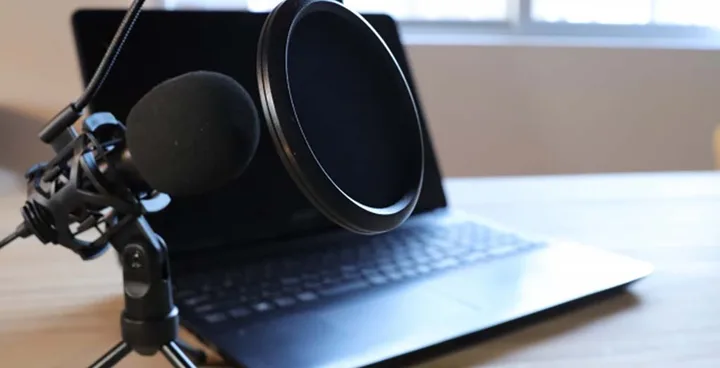
先に結論:USBマイクは用途と必要機能で選ぶ
USBマイクは、マイクと音声変換機能が一体になった機器です。パソコンや対応するモバイル端末へ直接接続でき、機材を少なくできます。
- ナレーション・歌:音質、ヘッドホン出力、マイクスタンドへの対応
- 配信:ミュート、ゲイン調整、遅延の少ないモニター
- Web会議:設置しやすさ、操作の簡単さ、アプリとの相性
- iPhone・iPad:端子、OS対応、電源供給方法
「高音質」だけで選ばず、口元へ正しく設置できるかを優先してください。
USBマイクとは
一般的なXLRマイクは、オーディオインターフェイスを経由して端末へ接続します。USBマイクは音声をデジタル化する機能を本体に内蔵しているため、対応端末へ直接つなげます。
| 比較項目 | USBマイク | XLRマイク+インターフェイス |
|---|---|---|
| 接続 | 比較的簡単 | 機器と設定が増える |
| 必要機材 | 少なくしやすい | ケーブルとインターフェイスが必要 |
| 拡張性 | 製品の機能範囲内 | マイクや入力機器を交換しやすい |
| 複数人収録 | 構成に注意が必要 | 入力数に応じて構成しやすい |
| 向いている人 | 手軽さと省スペースを重視 | 将来の拡張と自由度を重視 |
USBマイクが向いている人
- 一人の声を録音・配信する
- 机まわりの機材を少なくしたい
- 初めて外付けマイクを導入する
- 持ち運べる録音環境を作りたい
- マイクとインターフェイスの組み合わせに迷いたくない
複数本のマイクを同時に使う、機材を細かく交換する、外部機器を増やす予定がある場合は、XLRマイクとオーディオインターフェイスも比較してください。
USBマイクを選ぶ7つのポイント
1.ダイナミックかコンデンサーか
近距離で話し、生活音や反響を抑えたい場合はダイナミック型が扱いやすいことがあります。静かな部屋で声の細かな表現を録る場合はコンデンサー型も候補です。種類だけでなく、距離と部屋の条件を含めて選びます。
2.指向性と話す方向
一人の声には、正面を中心に収音する単一指向性が一般的です。ただし、単一指向性でも周囲の音が完全に消えるわけではありません。先端へ話す型か側面へ話す型かも確認します。
3.ヘッドホン出力とダイレクトモニター
自分の声を遅延なく確認したい場合は、マイク本体のヘッドホン端子とダイレクトモニター機能を確認します。パソコンを経由した音だけでは、遅延して話しにくいことがあります。
4.ゲインとミュートの操作
配信やWeb会議では、本体で入力音量とミュートを操作できると便利です。誤操作を防げる表示や、設定が端末を変えても使いやすいかを確認します。
5.USB端子と付属ケーブル
マイク側と端末側の端子を確認します。USB-Cのマイクでも、端末へ接続するケーブルや変換アダプターが別途必要な場合があります。
6.OS・アプリへの対応
Windows、Mac、iPhone、iPadなど、使用端末への対応をメーカー情報で確認します。専用アプリが必要な機能は、使用OSで利用できるかも確認してください。
7.スタンドと設置方法
付属の小型スタンドでは口元まで距離が遠くなり、入力ゲインと環境音が増えることがあります。手持ちのアームやスタンドへ取り付けられるか、重量を支えられるかを確認します。
iPhone・iPadで使うときの確認点
iPhone・iPadでは、LightningかUSB-Cかによって必要なケーブルやアダプターが変わります。端子の形が合うだけでなく、OS対応と電源供給も確認します。
- マイクがiPhone・iPadと使用アプリに対応しているか
- LightningまたはUSB-Cに合うケーブル・純正アダプターがあるか
- 端末からの給電だけで動作するか
- 給電不足の場合、電源を接続できるアダプターやハブが必要か
- GarageBandなどで入力とモニターを設定できるか
接続できても不安定な場合は、充電器をつないだ給電対応アダプターや、メーカーが案内する接続方法を試します。
USBマイクの接続と初期設定
- マイクをスタンドへ固定し、口元へ向ける
- USBケーブルで端末へ接続する
- OSと録音・配信アプリの入力機器にUSBマイクを選ぶ
- 本番で出す最大音量を話し、入力ゲインを調整する
- ヘッドホンで無音と声を含む30秒のテスト録音を聞く
- 音割れ、背景音、反響、遅延を確認する
24bitで録音できる環境なら、波形を限界まで大きくする必要はありません。大きな声のピークがおおむね-12〜-6dBFSに収まる位置から調整し、クリップを避けます。
用途別の設定ポイント
| 用途 | 設置・設定のポイント |
|---|---|
| ナレーション | 距離を固定し、無音部分のノイズと反響を確認する |
| ボーカル | 最大音量でゲインを決め、ポップガードを使う |
| ゲーム配信 | キーボードから離し、ミュートとモニターを確認する |
| Web会議 | 会議アプリの入力を選び、自動音量調整の効果を比較する |
| iPhone・iPad録音 | 端子、電源供給、アプリの入力設定を確認する |
代表的なUSBマイク候補
次の2機種は用途が異なります。順位ではなく、録音環境と将来の接続方法から選んでください。
audio-technica AT2020USB-X
USB接続のコンデンサーマイクです。静かな場所でナレーションや歌を録音し、声の細かな表現を収録したい場合の候補になります。設置距離と部屋の反響を確認してください。


SHURE MV7+
USBとXLRの両方で接続できるダイナミックマイクです。最初はUSBで手軽に使い、将来オーディオインターフェイスへ接続する構成も考えたい場合の候補になります。

USBマイクのよくあるトラブル
| 症状 | 確認すること |
|---|---|
| 声が入らない | OSとアプリの入力機器、マイク権限、ミュート |
| 音が小さい | 話す方向、距離、マイク本体とアプリのゲイン |
| ノイズが多い | 距離、空調、パソコン、USBハブ、ケーブル |
| 音が途切れる | USB接続、給電、端末負荷、録音設定 |
| 声が遅れて聞こえる | ダイレクトモニターとアプリ側モニター |
| 周囲の音が入る | マイク距離、向き、ゲイン、録音場所 |
USBマイク選びで避けたい失敗
- 単一指向性なら周囲の音を完全に消せると思う
- 付属スタンドのまま口元から遠い位置で使う
- 端子だけを見てiPhone・iPadでも使えると判断する
- ヘッドホン出力やミュートの有無を確認しない
- 複数のUSBマイクを簡単に同時使用できると思う
- 将来の拡張を考えず、価格だけで選ぶ
購入前チェックリスト
- 録音、配信、Web会議のどれに使うか決めた
- ダイナミック型かコンデンサー型か確認した
- 使用端末、OS、アプリに対応している
- 必要なケーブル、変換アダプター、電源を確認した
- ヘッドホン出力、ミュート、ゲイン操作の要否を決めた
- 口元へ設置できるスタンドやアームを用意できる
- 将来XLR接続や複数人収録が必要になるか考えた


まとめ
USBマイクは、少ない機材で宅録、配信、Web会議を始めたい人に向いています。種類、指向性、ヘッドホン出力、操作、端末対応、設置方法を確認し、口元へ正しく置ける製品を選んでください。iPhone・iPadでは端子だけでなく、OS対応と電源供給も確認することが重要です。